
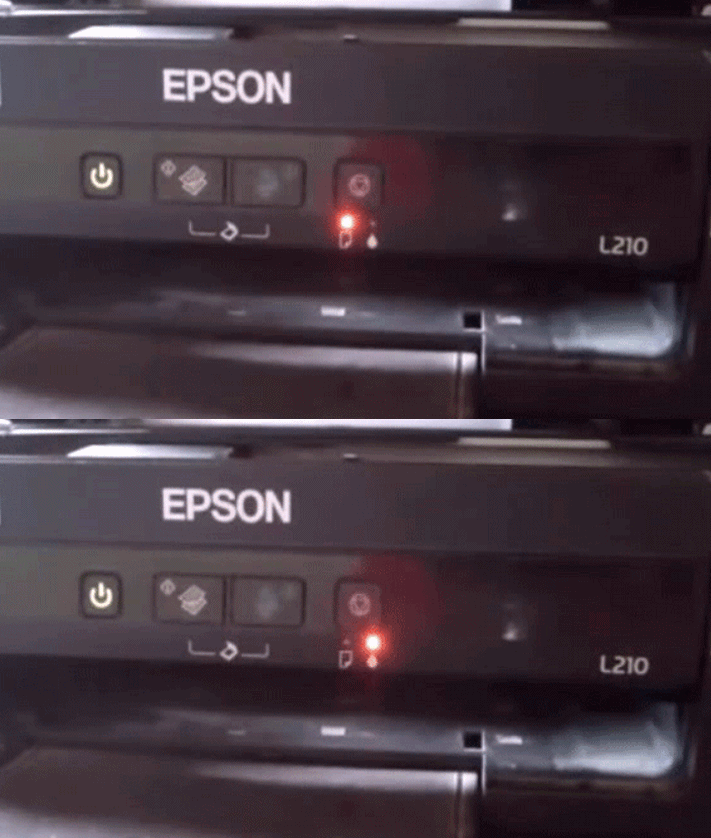
Máy in EPSON L110 báo đèn đỏ, máy in EPSON L110 nhấp nháy đèn đỏ lần lượt, máy in EPSON L110 không in được báo lỗi đèn đỏ… đây là rất nhiều từ khoá mà người dụng thường tìm kiếm khi máy in EPSON L110 gặp vấn đề
Hôm nay chúng tôi cùng các bạn đi tìm lời giải đáp và cách sửa chữa máy in EPSON L110 báo đèn đỏ, reset máy in EPSON L110 bằng Adjprog
Hiện tượng máy in EPSON L110 nháy đèn đỏ
– Máy in EPSON L110 hoàn toàn không hoạt động.
– Trên máy in EPSON L110 báo sáng 2 đèn đỏ nhấp nháy lần lượt luân phiên nhau.
– Khởi động lại máy in EPSON L110 thì lập tức báo đèn đỏ và không guồng cơ.
Nguyên nhân máy in EPSON L110 báo đèn đỏ nhấp nháy lần lượt
– Máy in EPSON L110 thiết kế bộ chứa mực thải trong máy, khi máy in đã in đến số trang nhất định thì bộ chứa mực thải này cũng sẽ đầy và máy sẽ cảnh báo lỗi như trên để cho chúng ta biết cần thay thế bộ chứa mực thải.
Máy in EPSON L110 mới mua và in rất ít không thể nào đầy mực thải
– Nguyên nhân máy in EPSON L110 báo đầy mực thải do chúng ta dùng lệnh : head clear” quá nhiều lần gây tràn mực thải.
Cách sửa lỗi máy in EPSON L110 báo đèn đỏ cần lưu ý gì
– Chúng tôi hướng dẫn cách bạn cách reset bộ đếm mực thải của máy in EPSON L110 để máy không báo lỗi nữa, nhưng các bạn chú ý khi máy in đã báo đèn đỏ do in nhiều thì bộ chứa mực thải cũng đã đầy nên cần có phương án thay cả bộ chứa mực thải ấy, nếu không thay thì mực thải sẽ tràn ra máy gây hỏng các linh kiện khác hoặc có thể đưa vòi chảy ra ngoài máy vào một thùng chứa mực thải riêng.
Các bước thực hiện reset mực thải máy in EPSON L110 bằng phần mềm Adjprog
Máy EPSON L110 ở trạng thái mở và đã cài sẵn driver, cáp kết nối đã cắm.
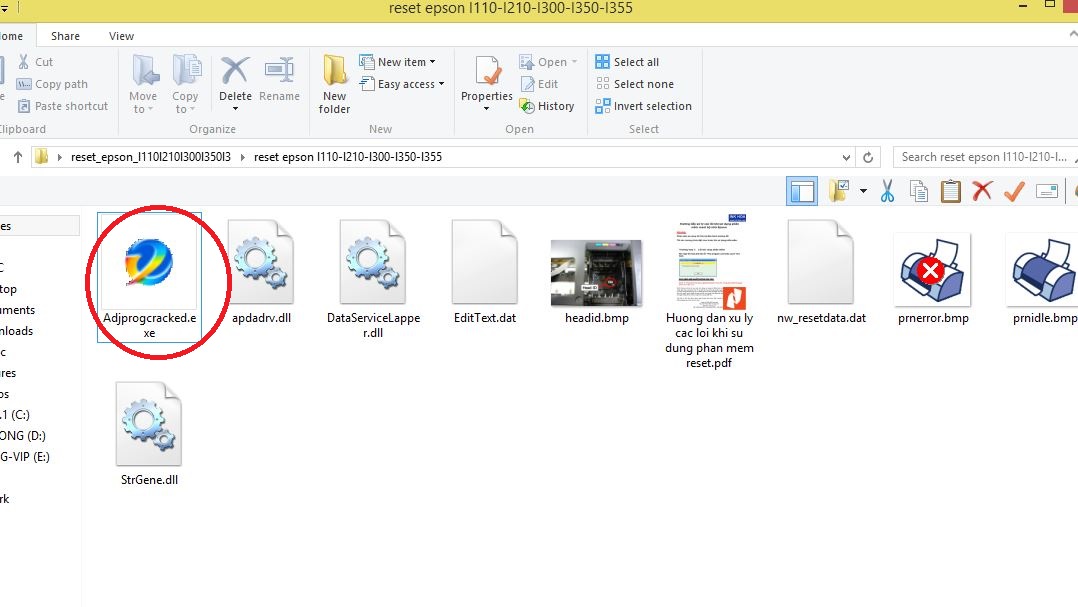
1 : download tool reser mực thải máy in EPSON L110 Adjprog tại đây mở và giải nén thư mục bấm mở file “Adjprog cracked“
Có một bảng thông báo cấp phép ta chọn mục “Accept“
2 : Trên máy tính hiện bảng thông báo bấm chọn “select “
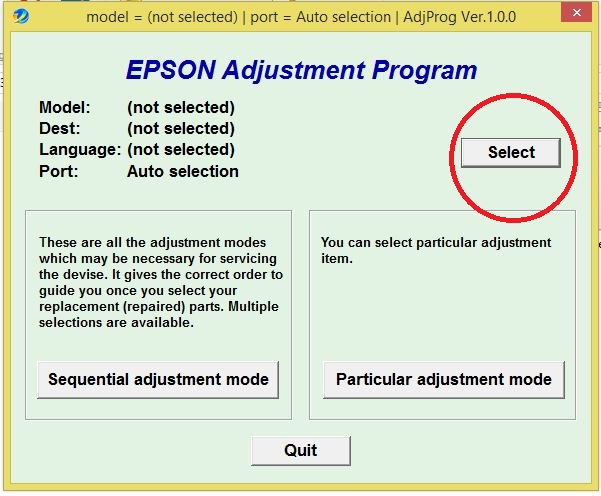
3 : Bảng thông báo Adjprog hiện lên mục “model name” chọn model máy cần reset ( ở đây đề cập là EPSON L110 ), mục “Port” chọn auto để máy tự chọn cổng in ( có thể chọn bằng tay nếu bạn xác định đúng máy in đang ở Port là bao nhiêu ) sau đó bấm OK.

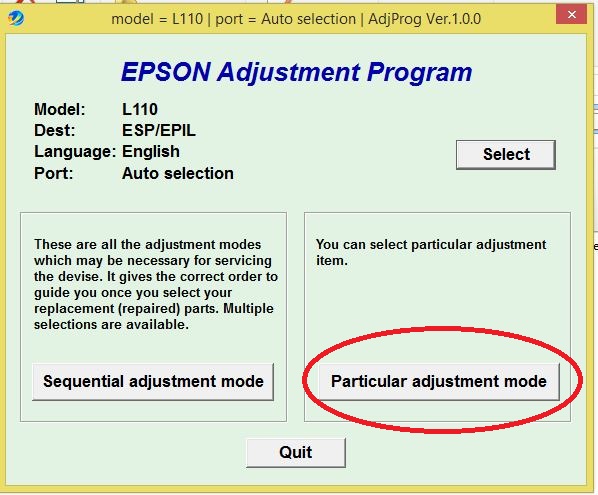
4 : Chọn mục “Particular Adjusment Model“
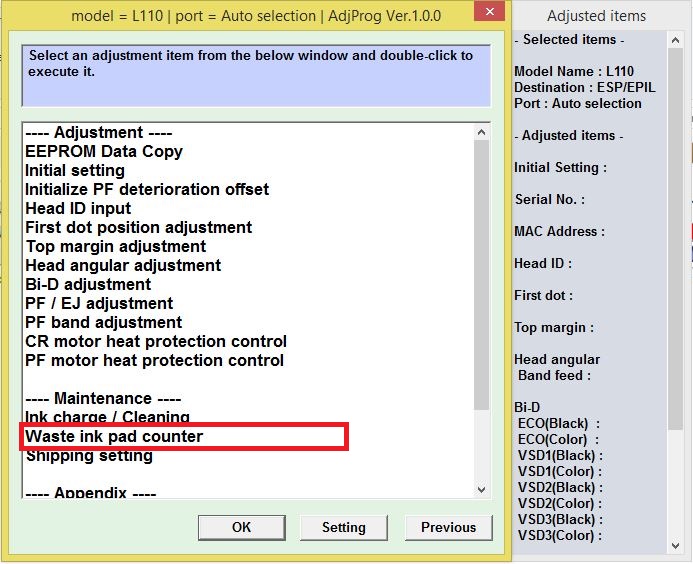
5 : Chọn mục ” Waste Ink Pad Counter ” đó chính là mục bộ đếm mực thải EPSON L110.
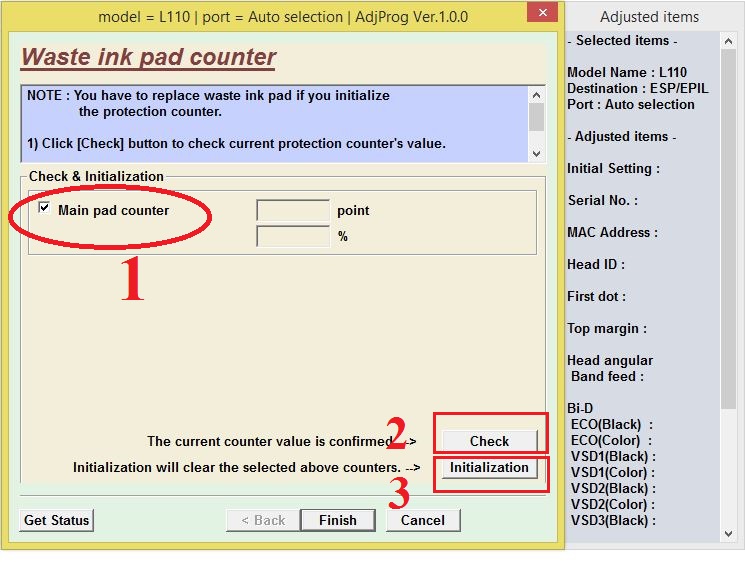
6 : Tích chọn vào mục “Main pad countrer” sau đó bấm mục số 2 “CHECK” máy sẽ đọc thông số bố đếm mực thải.
Sau đó bấm chọn tiếp mục tích chọn vào mục “Main pad countrer” rồi tiếp đó mới bấm mục ” Initialization” để reset.
Xong hết các bước ta tắt máy in EPSON L110 và khởi động lại và máy sẽ load tầm 2 phút là xong.
